<object width="640" height="360"><param name="movie" value="http://www.youtube.com/v/BJxl8bpHRpI&hl=pl_PL&feature=player_embedded&version=3"></param><param name="allowFullScreen" value="true"></param><param name="allowScriptAccess" value="always"></param><embed src="http://www.youtube.com/v/BJxl8bpHRpI&hl=pl_PL&feature=player_embedded&version=3" type="application/x-shockwave-flash" allowfullscreen="true" allowScriptAccess="always" width="640" height="360"></embed></object>

Ejakulasi Dini atau adalah ejakulasi yang terjadi terlalu awal, yaitu biasanya sebelum, pada saat atau segera setelah penetrasi (masuknya penis ke dalam vagina). Ejakulasi dini bisa menimbulkan masalah pada pasangan suami-istri. Jika pria telah mengalami ejakulasi sebelum wanita mencapai orgasme, maka kemungkinan sang wanita akan merasakan ketidakpuasan dan lama-lama menjadi kesal lho sob!
‘Kelainan’ ini sering terjadi pada remaja dan pria dewasa muda yang akan semakin kuat jika disertai perasaan bahwa seks adalah hal yang penuh dosa. Faktor lain yang mendukung timbulnya fenomena ini antara lain, takut ketahuan, takut teman wanitanya hamil, takut menderita penyakit menular seksual, dan kecemasan akan penampilan.
Hal-hal tersebut bisa tetap ada sampai penderita mencapai usia dewasa dan diperhebat oleh adanya masalah dalam menjalin hubungan. Faktor fisik yang mungkin terlibat dalam terjadinya ejakulasi dini adalah peradangan kelenjar prostat atau kelainan sistem saraf. Ejakulasi terjadi sebelum penderita maupun pasangannya menginginkannya (terjadi sebelum atau segera setelah penetrasi).
Ringan Beratnya Ejakulasi Dini
Ternyata ejakulasi dini berbeda-beda. Ejakulasi dini dapat dibagi menjadi tiga jenis berdasarkan tingkat keparahannya, yaitu: Ejakulasi dini ringan, Ejakulasi dini sedang, dan Ejakulasi dini berat.
| Jenis Ejakulasi Dini | Pengertian |
| Ringan | Ejakulasi terjadi setelah beberapa kali gesekan singkat. |
| Sedang | Ejakulasi terjadi setelah penis masuk ke vagina. |
| Berat | Ejakulasi terjadi begitu penis menyentuh kelamin wanita bagian luar. |
| Ejakulasi terjadi sebelum penisnya menyentuh kelamin wanita bagian luar. |
Apapun jenis ejakulasi dini yang dialami, semua pria akan merasa tidak puas karena ejakulasi terjadi dalam waktu sangat singkat di luar kehendak sehingga hubungan seksual harus berakhir.
Selain karena peradangan prostat, ejakulasi dini juga disebabkan oleh 2 hal. Pertama karena penis (kepala penis) yang amat sensitif, namun problem yang umum terjadi pada pria adalah hal yang kedua ini: otot PC mereka yang sangat lemah. Untuk memerkuat otot PC (pubococcygeal) diperlukan latihan khusus, yaitu latihan otot PC dan inilah topik yang mau dibahas di postingan saya berikut.
Latihan Otot PC Cara Mengatasi Ejakulasi Dini
Otot PC dapat sobat temukan dengan amat mudah. Ketika sobat pipis dan menghentikan pipis tsb dengan tiba-tiba, nah itulah otot PC. Otot itu sobat gunakan untuk menghentikan pipis tadi.
Otot PC pada dasarnya merupakan otot pengontrol dan pemompa pada saat seorang pria ejakulasi. Sebagian besar pria mempunyai otot PC yang lemah sehingga mengalami ejakulasi dini bahkan impotensi. Problem ini sebenarnya dapat diatasi jika otot PC mereka terlatih dengan baik dan kuat. Dengan melatih otot PC, sobat akan terbebas dari julukan ‘one minute man’  (serius sob!). Dengan melatih otot PC, darah akan lebih banyak mengalir ke penis sehingga ereksi menjadi lebih keras, sobat tahan lebih lama dan bisa orgasme berkali-kali. Peningkatan kemampuan seksual ini akan meningkatkan rasa percaya diri sobat dalam urusan intim-intiman ini.
(serius sob!). Dengan melatih otot PC, darah akan lebih banyak mengalir ke penis sehingga ereksi menjadi lebih keras, sobat tahan lebih lama dan bisa orgasme berkali-kali. Peningkatan kemampuan seksual ini akan meningkatkan rasa percaya diri sobat dalam urusan intim-intiman ini.Latihan otot PC ini amat mudah sob, bisa dilakukan kapan saja dan dimana saja (tapi admin Rahasia Otak menganjurkan lebih baik dan lebih nyaman bila dilakukan di kamar mandi atau di kamar sendiri), tidak perlu pemanasan dan tidak perlu minyak pelumas
Memiliki otot PC yang lemah menyebabkan kelemahan ereksi, ejakulasi lemah, impotensi dan ejakulasi dini. Oleh karena itu, pengendalian ejakulasi sebenarnya masalah mengembangkan otot PC yang kuat!
Bagaimana Cara Melakukan Latihan Otot PC ?
- Kontraksikan/tahan otot PC dengan cepat dan lepaskan ketegangan otot PC Anda selama periode 10 detik – kemudian mengambil istirahat 10 detik. Ulangi 3 kali. Catatan: Setiap kali proses menahan otot PC bisa saja hanya berlangsung satu detik atau kurang. Lakukan proses menahan otot PC ini sebanyak mungkin dalam periode 10 detik waktu, lalu berhenti.
- Lakukan tiga set 10 detik proses tahan, kemudian mengambil istirahat 30 detik. Lakukan 3 set-30 detik setiap hari. Jika Anda tidak dapat melakukan hal ini, lakukan sebanyak yang Anda lakukan hingga otot PC anda lelah. Setiap hari, usahakan lakukan lebih banyak dari hari sebelumnya. Catatan: Kebanyakan pemula tidak dapat berkontraksi/menahan selama lebih dari 1 atau 2 detik, jadi ini adalah cara yang baik untuk secara efektif membangun kekuatan untuk masa depan yang membutuhkan latihan yang lebih lama terus menerus.
Latihan Otot PC Clench
PC Clench merupakan variasi latihan otot PC ketika penis ereksi. Metode ini adalah menggerakkan penis saat ereksi dengan menggunakan otot PC secara terus menerus tanpa dibantu tangan. Menggerakan penis ini sama dengan ketika sobat menghentikan pipis secara tiba-tiba (tapi yang ini dilakukan dalam keadaan ‘tegang’). Sobat coba cara ini: berdiri atau duduk dengan punggung tegak (jangan berbaring), rangsang penis sobat sampai ereksi, lalu lakukan sebanyak 300-400 kali setiap hari dan rasakan peningkatan kekuatan otot PC sobat. Ingat: dilakukan dalam keadaan ereksi, jadi sobat secara sengaja merangsang dulu penis agar ereksi lalu lakukan PC clench.
Jika sobat melakukan latihan seperti ini 100-400 kali per hari maka sobat akan mendapatkan otot PC yang sangat kuat. Sebagai pemula, lebih baik melakukan latihan ini 50-100 kali per hari dan tingkatkan sedikit demi sedikit hingga mencapai jumlah 400. Ikuti petunjuk pelaksanaan latihan dan luangkan waktu sebanyak mungkin untuk melakukan latihan ini.
Jadi agar tidak mendapatkan pesan error dari alamat google webmaster tools disampaikan feed ditambahkan dengan menambahkan kode?redirect=false pada akhir alamat , misalnya:
http://juntenxblog.blogspot.com/atom.xml/atom.xml?redirect=false
Pesan kesalahan biasanya akan hilang atau dengan kata lain telah diatasi, tetapi Ada satu masalah lain yang biasanya dimiliki oleh para blogger yang menggunakan blogspot mesin adalah URL dengan hanya terindeks oleh google sedikit, walaupun posting sudah mencapai ratusan. Contoh katakanlah Anda sudah memiliki 121 posting blog,namun data yang ada pada webmaster, yang diindeks URL seperti halnya 20.

Pertanyaan ini adalah pertanyaan yang sering ditanyakan oleh para blogger yang menggunakan mesin blogspot. Apakah Anda termasuk yang memiliki masalah ini? Jika demikian, Anda silakan coba ini.salah satu cara untuk mengatasi kesalahan dalam webmaster sitemap goggle menggunakan Blogger Sitemap Generator. Dengan menggunakan Blogger Sitemap Kita dapat membuat generator sitemap untuk blog kita dan dapat membuktikan masalahnya tidak terindeks posting kita.
Berikut adalah cara menggunakan Generator Blogger Sitemap:
1. Silahkan kunjungi
http://digitalinspiration.com/tools/blogger/sitemap/index.php
2. Masukkan alamat blog anda di ladang, jangan lupa untuk menuliskan alamat lengkap dari blog Anda(Contoh: http://juntenx.blogspot.com/), kemudian klik tombol Buat Sitemap Blogger.
3. Catat alamat sitemap yang telah dibuat atau copy dan paste pada notepad atau yang lain, misalnya: atom.xml?Redirect=false&start-index=1&max-results=500

4. Klik link untuk melakukan proses untuk ping Yahoo. Bing dan untuk yang memiliki lebih dari 500 posting, maka alamat yang perlu dikirim untuk sitemap lebih dari satu alamat,
misalnya:
• atom.xml?Redirect=false&start-index=1&max-results=500
• atom.xml?Redirect=false&start-index=501&max-results=500
Untuk tutorial selanjutnya, silahkan login ke google webmaster tool sitemap untuk mengirimkan alamat yang telah dibuat sebelumnya. Jika Anda belum memiliki akun google, silakan mendaftar gmail
Berikut adalah langkah-langkah lebih rinci:
- Setelah anda berada pada dashboard google webmaster tool, silakan kunjungi blog di mana Anda ingin mengirimkan sitemap nya- Klik pada Konfigurasi Situs

- Klik tombol Kirim Peta Situs (bahasa Inggris: Submit Peta Situs).Copy dan paste alamat yang telah diciptakan sitemap di blogger sitemap generator
(atom.xml?Redirect=False&start-index=1&max-results=500), kemudian klik tombolMengirim Peta Situs. Untuk memiliki sebuah blog yang posting lebih dari 500, silakan mengirimkan kembali alamat sitemap dan yang kedua berikutnya.
5. Proses Pengiriman atau Submit Sitemap telah selesai. Biasanya sitemap baru diindeks oleh google Anda dapat mengambil hingga satu hari,periksa kembali besok Anda apakah sitemap telah diindeks atau tidak.
Semoga cara ini dapat membuat sitemap untuk blog Anda lebih cepat terindeks oleh google, dan mudah-mudahan pengunjung blog Anda dapat meningkat dari search engine.
http://juntenxblog.blogspot.com/atom.xml/atom.xml?redirect=false
Pesan kesalahan biasanya akan hilang atau dengan kata lain telah diatasi, tetapi Ada satu masalah lain yang biasanya dimiliki oleh para blogger yang menggunakan blogspot mesin adalah URL dengan hanya terindeks oleh google sedikit, walaupun posting sudah mencapai ratusan. Contoh katakanlah Anda sudah memiliki 121 posting blog,namun data yang ada pada webmaster, yang diindeks URL seperti halnya 20.

Pertanyaan ini adalah pertanyaan yang sering ditanyakan oleh para blogger yang menggunakan mesin blogspot. Apakah Anda termasuk yang memiliki masalah ini? Jika demikian, Anda silakan coba ini.salah satu cara untuk mengatasi kesalahan dalam webmaster sitemap goggle menggunakan Blogger Sitemap Generator. Dengan menggunakan Blogger Sitemap Kita dapat membuat generator sitemap untuk blog kita dan dapat membuktikan masalahnya tidak terindeks posting kita.
Berikut adalah cara menggunakan Generator Blogger Sitemap:
1. Silahkan kunjungi
http://digitalinspiration.com/tools/blogger/sitemap/index.php
2. Masukkan alamat blog anda di ladang, jangan lupa untuk menuliskan alamat lengkap dari blog Anda(Contoh: http://juntenx.blogspot.com/), kemudian klik tombol Buat Sitemap Blogger.
3. Catat alamat sitemap yang telah dibuat atau copy dan paste pada notepad atau yang lain, misalnya: atom.xml?Redirect=false&start-index=1&max-results=500

4. Klik link untuk melakukan proses untuk ping Yahoo. Bing dan untuk yang memiliki lebih dari 500 posting, maka alamat yang perlu dikirim untuk sitemap lebih dari satu alamat,
misalnya:
• atom.xml?Redirect=false&start-index=1&max-results=500
• atom.xml?Redirect=false&start-index=501&max-results=500
Untuk tutorial selanjutnya, silahkan login ke google webmaster tool sitemap untuk mengirimkan alamat yang telah dibuat sebelumnya. Jika Anda belum memiliki akun google, silakan mendaftar gmail
Berikut adalah langkah-langkah lebih rinci:
- Setelah anda berada pada dashboard google webmaster tool, silakan kunjungi blog di mana Anda ingin mengirimkan sitemap nya- Klik pada Konfigurasi Situs

- Klik tombol Kirim Peta Situs (bahasa Inggris: Submit Peta Situs).Copy dan paste alamat yang telah diciptakan sitemap di blogger sitemap generator
(atom.xml?Redirect=False&start-index=1&max-results=500), kemudian klik tombolMengirim Peta Situs. Untuk memiliki sebuah blog yang posting lebih dari 500, silakan mengirimkan kembali alamat sitemap dan yang kedua berikutnya.
5. Proses Pengiriman atau Submit Sitemap telah selesai. Biasanya sitemap baru diindeks oleh google Anda dapat mengambil hingga satu hari,periksa kembali besok Anda apakah sitemap telah diindeks atau tidak.
Semoga cara ini dapat membuat sitemap untuk blog Anda lebih cepat terindeks oleh google, dan mudah-mudahan pengunjung blog Anda dapat meningkat dari search engine.
1.1. Apa itu Adobe Photoshop?
Adobe Photoshop adalah software pengolah gambar yang sangat powerfull dengan segala fasilitasnya. Hasil gambar olah dengan Adobe Photoshop ini banyak dilihat di berbagai website, brosur, koran, majalah, dan media lainnya. Untuk download Adobe Photoshop klik di sini.
1.2. Mengenal Area Kerja
Jalankan Adobe Photoshop kemudian pilih menu File -> Open. Kemudian pilih buka gambar apa saja. Sebagai contoh di buka gambar zhaow.jpg yang ada pada CD Tutorial bagian BAB I (lihat gambar 1.1).

Seringkali letak tool-tool (palette) Adobe Photoshop sudah berubah dimodifikasi oleh pengguna sebelumnya. Untuk mengembalikan letak palette ini gunakan menu Windows -> Workspace -> Reset Palette Location.
Area kerja Adobe Photoshop dapat dilihat pada gambar 1.1, yaitu:
A : Menu Bar, berisi perintah utama untuk membuka file, save, mengubah ukuran gambar, filter dan lain-lain.
B : Option, berisi pilihan dari tool yang Anda pilih. Misalnya dipilih kuas/brush, maka ukuran/diameter brush ada di sini.
C : Gambar, menampilkan gambar yang sedang dibuat atau diedit.
D : Pallete Well, cara cepat untuk mengakses palet brushes, tool resets dan Layer Comps. Juga dapat digunakan untuk meletakkan palet yang sering digunakan.
E : Toolbox, berisi tool untuk menyeleksi dan memodifikasi gambar.
F : Palette, berisi jendela-jendela kecil yang di dalamnya terdapat perintah dan pilihan untuk dokumen/gambar yang sedang dikerjakan.
1.3. Praktek Bab 1
1.3.1. Membuka dokumen dan membuat duplikat dokumen
Untuk membuka gambar gunakan menu File -> Open, sedangkan untuk membuat duplikat gambar gunakan menu Image -> Duplicate.
1.3.2. Mengubah ukuran gambar dan kanvas
Jika ukuran gambar diubah, maka gambar akan membesar atau mengecil, lakukan dengan menu Image -> Image Size. Jika ukuran kanvas diubah, maka ukuran gambar tetap, akan ada kertas putih di sekeliling gambar, lakukan dengan menu Image -> Canvas Size.
1.3.3. Mencoba ToolBox
Cobalah tool-tool pada ToolBox, satu persatu akan dibahas pada bab berikutnya. Coba klik kanan pada tool yang memiliki segitiga di bagian kanan bawah untuk memilih tool yang tersembunyi.
1.3.4. Mencerminkan dan Memutar Gambar
Cobalah menu Image -> Rotate Canvas -> Flip Canvas Vertikal, Image -> Rotate Canvas -> Flip Canvas Horisontal. Untuk memutar gambar, pilih menu Image -> Rotate Canvas -> pilih sudut yang dikehendaki.
1.3.5. Undo
Undo digunakan untuk membatalkan perintah terakhir, tekan Alt+Ctrl+Z, atau gunakan pallete history.
1.3.6. Memindahkan gambar ke dokumen lain
Untuk memindahkan gambar gunakan Move Tool.
1.3.7. Save for web
Gunakan menu File -> Save for Web untuk menghasilkan gambar dengan ukuran kecil yang biasa digunakan pada web site.
2.1. Menyeleksi Gambar
Menyeleksi berarti memilih bagian tertentu dari gambar. Dengan seleksi kita dapat mengcopy, mengubah, menggeser, atau menambahkan efek kepada bagian yang terseleksi tanpa mempengaruhi bagian lain.
Ada tiga cara menyeleksi yaitu:
- Marquee Tool, yaitu menyeleksi dalam bentuk kotak, elips, row, dan kolom
- Lasso Tool, untuk menyeleksi dalam bentuk bebas, poligonal atau kekontrasan gambar (Magnetic Lasso Tool).
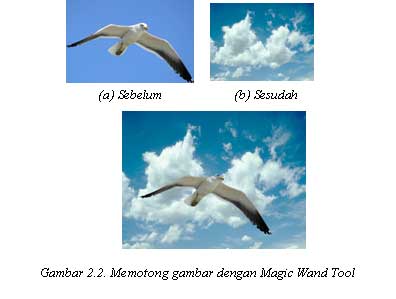
- Magic Wand Tool, untuk menyeleksi berdasarkan persamaan warna.
Tipe seleksi ada dua (dapat dipilih pada Option Bar), yaitu:
- Normal, memiliki pinggiran yang tajam.
- Feather, memiliki pinggiran yang halus atau kabur.
2.2. Tool-tool yang lain

2.3. Praktek Bab II
2.3.1. Rectangular Marquee Tool
Gunakan rectangular marquee tool untuk memotong gambar dalam bentuk kotak. Gunakan menu Select -> Transform Selection untuk mengubah seleksi dan menu Select -> Feather untuk mengatur ketajaman pinggiran potongan.
2.3.2. Elliptical Marquee Tool
Digunakan untuk membuat seleksi elips atau lingkaran. Anda dapat menggunakan Select -> Transform Selection (atau klik kanan) untuk mengubah bidang yang mau diseleksi. Gunakan menu Select -> Feather untuk mengatur ketajaman tepi gambar. Gunakan Select -> Inverse untuk membalik seleksi.
2.3.3. Lasso Tool
Seleksi ini digunakan untuk menyeleksi bentuk bebas dengan mouse.
2.3.4. Polygonal Lasso Tool
Polygonal Lasso Tool digunakan untuk menyeleksi gambar yang memiliki tepi garis lurus, misalnya piramida pada gambar 2.5. Jika tombol Alt ditekan maka Polygonal Lasso Tool akan berfungsi seperti Lasso Tool biasa. Contoh gambar hasil seleksi piramida diperkecil dan diletakkan pada sudut kanan bawah.
2.3.5. Magnetic Lasso Tool
Magnetic Lasso Tool penggunaanya cukup mudah, karena dengan tool ini seleksi gambar akan secara otomatis membuat garis seleksi pada gambar yang berwarna kontras.
2.3.6. Magic Wand Tool
Magic wand tool akan menyeleksi gambar yang memiliki warna sama.
2.3.3. Crop Tool
Crop tool digunakan untuk menghilangkan bagian yang tidak diseleksi. Contoh penggunaanya di sini digunakan untuk memperbaiki hasil scan yang miring.
2.3.3. Healing Brush Tool
Healing Brush Tool digunakan untuk memperbaiki gambar pada bagian tertentu. Aktifkan tool ini, kemudian tekan Alt + Klik pada objek pada bagian yang tidak berkeriput, kemudian klik pada bagian yang keriputnya ingin dihilangkan.
2.3.4. Spot Healing Brush Tool
Spot Healing Brush Tool digunakan untuk memperbaiki kerusakan gambar. Di sini Anda tidak perlu menentukan area yang akan digunakan sebagai patokan, karena akan secara otomatis terpilih dari area di sekitarnya. Misalnya digunakan untuk menghilangkan keretakan pada patung seperti pada gambar 2.10.
Tool ini merupakan tool baru pada Adobe Photoshop CS2 yang tidak ada pada versi sebelumnya.
2.3.5. Patch Tool
Patch Tool digunakan untuk memperbaiki gambar. Tool ini dibuat dengan cara membuat selection dengan mouse atau dengan menahan tombol ALT untuk menghasilkan bentuk poligonal. Selanjutnya drag ke daerah yang akan dijadikan patokan perbaikan.

2.3.6. Red Eye Tool
Red Eye Tool digunakan untuk memperbaiki warna merah pada mata.
2.3.7. Clone Stamp Tool
Clone Stamp Tool digunakan untuk membuat duplikat area pada gambar, atau yang disebut cloning. Tekan ALT pada objek yang akan dikloning, kemudian gunakan mouse pada area tempat objek baru mau diletakkan.
2.3.8. Background Eraser Tool
Tool ini digunakan untuk menghapus background yang memiliki kemiripan warna. Misalnya digunakan untuk menghapus background langit pada gambar kupu-kupu.
2.3.9. Magic Eraser Tool
Seperti Background Eraser Tool, tool ini akan menghapus area dengan warna sama, namun efeknya adalah ke seluruh gambar, bukan hanya area yang diklik.
2.3.10. Color Replacement Tool
Color Replacement Tool akan mengubah warna gambar tanpa mengubah bentuk dari gambar tersebut. Tool ini akan secara otomatis hanya mengubah area dengan warna sama menjadi warna lain yang dikehendaki.
2.3.11. Blur, Sharpen, dan Smugde Tool
Blur Tool digunakan untuk mengaburkan area. Misalnya digunakan untuk menghilangkan bintik-bintik pada wajah. Sharpen Tool merupakan kebalikan dari Blur Tool. Dengan Sharpen Tool, gambar akan menjadi lebih tajam. Smugde Tool digunakan untuk mengubah bentuk gambar dengan cara drag mouse.
2.3.12. Dogde, Burn, dan Sponge Tool
Dogde Tool digunakan untuk membuat area menjadi lebih terang. Burn Tool digunakan untuk mempergelap area. Spong Tool digunakan untuk mencerahkan (saturate) atau mengurangi warna (desaturate).
3.1. Sekilas mengenai warna
Warna apapun dapat dinyatakan dalam tiga warna dasar (RGB) yaitu merah, hijau, dan biru. Cara menyatakan warna yang lain adalah dengan mode HSL yaitu Hue, Saturation, dan Lightness. Mode lain adalah CMYK (Cyan, Magenta, Yellow, Black).
Pada bab ini akan dibahas mengenai permainan warna, mulai dari mengatur latar belakang gambar, membuat gradient, mengatur brightness & contrast, dan masih banyak lagi tool-tool yang menarik. Pada subbab selanjutnya Anda dapat langsung praktek dengan didampingi instruktur.
3.2. Paint Bucket Tool
Paint Bucket Tool digunakan untuk mengganti background yang memiliki warna sama atau mirip. Background dapat diganti dengan pattern.
3.3. Gradient Tool
Gradient tool digunakan untuk menghasilkan warna gradasi. Jangan lupa lakukan seleksi terlebih dahulu bagian mana yang akan diisi warna gradasi. Jika tidak, maka seluruh kanvas terisi dengan gradasi.
3.4. Brush Tool
Brush Tool digunakan sebagai kuas dalam mengambar dengan mouse. Atur besar kecilnya brush, hardness, opacity, dan flow. Bush Tool dapat juga bekerja pada mode Air Brush.
3.5. Brightness/Contrast
Brightness digunakan untuk mengatur kecerahan gambar. Contrast digunakan untuk mengatur ketajaman gambar. Gunakan menu Image -> Adjustment -> Brightness/Contrast.
3.6. Level
Level berfungsi mirip dengan Brightness/Contrast namun lebih fleksible karena warna dapat diatur warna gelap, warna menengah, dan warna terang. Level dapat bekerja pada selection atau seluruh kanvas. Gunakan menu Image -> Adjustment -> Level.
3.7. Curves
Curves bekerja seperti level, namun Anda mengatur warna RGB dalam bentuk curva. Gunakan menu Image -> Adjustment -> Curves. Curva dapat diatur otomatis, mode RGB atau diatur sendiri-sendiri untuk tiap-tiap warna.
3.8. Color Balance
Melalui menu Image -> Adjustment -> Color Balance kita dapat mengatur keseimbangan warna.
3.9. Photo Filter
Photo filter digunakan untuk memberikan filter pada gambar. Mirip seperti filter yang diletakkan di depan lensa kamera. Gunakan menu Image -> Adjustment -> Photofilter.
3.10. Replace Color
Replace Color digunakan untuk mengganti warna tertentu dalam gambar, sedangkan warna yang lain tidak ikut berubah. Misalnya untuk mengganti warna apel dengan tanpa mengubah warna background. Gunakan menu Image -> Adjusments -> Replace Color.
3.11. Hue/Saturation
Hue/Saturation digunakan untuk mengganti warna pada keseluruhan gambar/seleksi. Hue adalah warna, sedangkan Saturation adalah tebal/tipisnya warna. Gunakan tool ini melalui Image -> Adjustment -> Hue/Saturation. Perubahan warna dapat diatur pada chanel master, atau tiap-tiap warna.
3.12. Match Color
Match Color akan menyamakan warna gambar source kepada gambar yang akan diubah. Misalnya di sini akan diubah gambar danau3.jpg, menjadi suasana matahati terbit seperti gambar acuan. Gunakan tool ini melalui menu Image -> Adjustment -> Match Color.


4.1. Horisontal Type Tool
Horisontal Type Tool digunakan untuk membuat teks secar horisontal. Hasil teks dapat dipindahkan dengan Move Tool.

4.2. Horisontal Type Mask Tool
Horisontal Type Mask Tool digunakan untuk menyeleksi dalam bentuk teks.
4.3. Pen Tool
Peen Tool digunakan untuk membuat garis lurus dan garis lengkung dalam bentuk vektor. Klik sekali untuk membuat anchor point, kemudian jika kurva telah terbentuk, drag anchor point untuk membuat direction point. Path yang dibuat oleh Pen Tool dapat diubah menjadi selection.
4.4. Rectangle, Ellipse, Poligon, dan Custom Shape Tool
Tool ini berguna untuk menghasilkan bentuk kotak (rectangle), ellips, poligon, dan berbagai macam bentuk lain yang telah disediakan oleh Adobne Photoshop. Bentuk-bentuk tersebut misalnya hati, lampu, not balok, dan lain sebagainya.
5.1. Memahami Layer
Layer adalah lapisan tembus pandang. Bagian yang tidak bergambar pada sebuah layer bersifat transparan. Layer dapat ditumpuk dan diatur susunannya. Dengan menggunakan layer, efek-efek akan berlaku dalam layer tertentu saja, tanpa mengganggu layer yang lain.
5.2. Quick Mask Mode
Quick Mask Mode digunakan untuk menyeleksi dengan menggunakan Brush Tool. Aktifkan tool ini dengan menekan tombol Q pada keyboard atau memilih tool Quick Mask Mode.
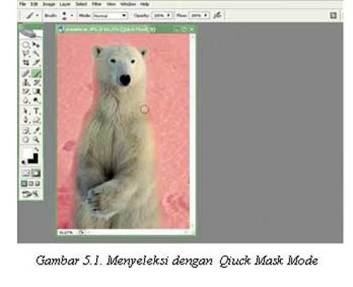
Pada contoh ini, gambar beruang di seleksi dengan menggunakan Brush Tool pada mode quick mask. Setelah gambar beruang terseleksi, kembalikan ke mode normal untuk menghasilkan seleksi gambar beruang.
5.3. Layer Mask
Layer Mask digunakan untuk menyembunyikan bagian tertentu pada layer. Gunakan warna hitam untuk menyembunyikan gambar dan warna putih untuk menampilkan gambar.

5.4. Layer Style
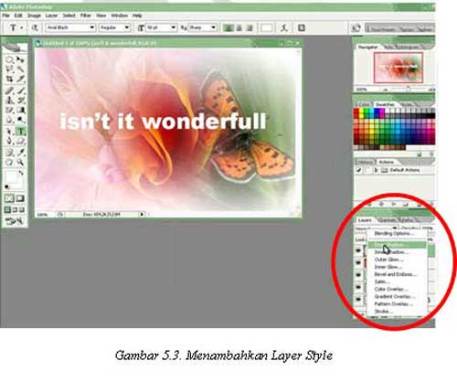
Layer Style merupakan teknik memberikan efek tertentu pada suatu layer. Pilih tool Add Layer Style yang ada pada sudut kanan bawah pallete.
6.1. Filter Liquify
Filter Liquify dapat mengubah gambar secara langsung dengan menggunakan mouse. Misalnya memperbesar/memperkecil mata, menggeser alis, dan sebagainya. Filter ini dapat digunakan melalui menu Filter -> Liquify.

6.2. Filter Vanishing Point
Filter Vanishing Point digunakan untuk meng-klone gambar dalam bentuk perspektif. Filter ini dapat digunakan melalui menu Filter -> Vanishing Point. Area sumber kloning ditentukan dengan menekan Alt + Click. Fitur merupakan fitur baru dalam Adobe Photoshop CS2.

6.3. Filter Blur
Filter Blur digunakan untuk mengaburkan gambar. Yang menarik dalam filter ini adalah mengaburnya gambar dapat dibuat secara radial. Gunakan filter ini melalui menu Filter -> Blur.

Domain gratis memang banyak dicari para blogger, entah pemula maupun sudah senior. Bagi yang senior domain gratis co.cc biasanya dijadikan sebagai dummy blog pendukung blog utama. Nah, biasanya orang familiar dengan domain gratis dari CO.CC, padahal sebenarnya banyak banget penyedia domain gratis di internet, cuman yang terkenal di Indonesia setau saya ya CO.CC. Jadi domain gratis terbaik selain CO.CC apa donk ? Ok dah, karena saya juga baru pemula seperti mas-mas dan mbak mbak semua, saya akan share aja pengalaman yang pernah saya alami dengan domain gratis tersebut.
Alternatif yang saya berikan adalah :
- Domain gratis dari CO.TV
- Domain gratis dari CZ.CC
- Doman gratis dari CE.MS
Domain gratis CO.TV memang keren sih namanya, terkesan kaya nama stasiun televisi gitu, hehehhe. Tetapi pengalaman saya pernah memakainya, untuk resolved nya dan setting nya tidak semudah seperti CO.CC serta domain gratis yang lain, juga karena masa domain yang hanya 1 tahun seperti CO.CC yang menurut saya kurang enak kalo dibuat panjang-panjangan juga karena dibatasi maksimal 3 nama domain saja...hehhehe. Serem aja kalau domain gratis CO.TV yang kita optimalkan dan mendapat PR tinggi atau sudah terkenal tahu tahu renew atau perpanjangan domain gratis tersebut tiba-tiba disuruh membayar dengan harga yang mencekik leher (lebay). Kesimpulan saya : Domain gratis CO.TV bukan domain gratis terbaik yang bisa dipakai.
Domain gratis CZ.CC, meskipun nama domain gratisnya tidak seindah CO.TV tetapi karena berbagai kelebihan diantaranya, setting domain gratis CZ.CC ke blogspot atau ke hosting sendiri lebih mudah. Maksimal nama domain 5 buah, dan yang saya sukai karena lama umur domain selama 2 tahun, woooowww...kereeeeeeeeennnn. :P. Seperti domain CO.CC dan domain gratis lainnya, CZ.CC juga ada program refferalnya, artinya setiap orang yang mendaftar melalui kita, maka kita akan mendapatkan komisi. Lumayan lah, iseng-iseng berhadiah. Kesimpulan saya CZ.CC merupakan salah satu domain gratis terbaik yang harus dicoba. Untuk daftar siahkan klik disini.
Domain gratis CE.MS, masih satu perusahaan dengan domain gratis CZ.CC, jadi fitur-fiturnya mirip dengan CZ.CC kecuali untuk program affiliasinya, untuk CE.MS program affiliasi mengikut pada program affiliasi domain gratis CZ.CC, untuk mendaftar nya bisa klik disini.
Kalau ada yang punya pengalaman lain yang berbeda dengan pengalaman saya diatas ga usah marah yah, kan orang ngerasainnya sendiri-sendiri, nah kalau mau memberi masukan tentang domain gratis terbaik selain CO.CC saya persilaken untuk berkomentar di kolom komentar.
Update Penyedia Domain Gratis
Update Penyedia Domain Gratis
Banyak orang yang tidak tahu cara mengubah pola fikir mereka termasuk juga saya.Akan tetapi setiap orang bisa mengubah itu semua dengan cara merubah kebiasaan yang tidak bermanfaat,mencoba lingkungan yang lebih berpotensi dll.
Walaupun kita sudah membahas panjang lebar tentang cara membuat toko online mungkin masih ada yang belum tau cara daftar sebagai member affiliate amazon. Nah kali ini saya akan menjelaskan urutannya satu per satu.
1.Silahkan kunjungi situs www.amazon.com
2.Arahkan kursor anda ke bagian paling bawah halaman awal amazon
3.Lalu klik "join associates"
4.Setelah itu silahkan pilih "join now for free"
5.Selanjutnya anda akan diminta untuk memasukkan email anda
6.Kemudian isi data-data anda dengan lengkap
7.Klik "continue" dan isi data diri anda selengkap mungkin dan harus jujur,karena nantinya akan digunakan sebagai informasi untuk pengiriman uang dengan cek ke alamat tersebut.
Untuk web/blog isi asal-asalan aja walaupun masih kosong,tenang aja. . . .Pasti di terima kok
8.Klik "finish" dan anda siap menjual produk amazon
9.Eiit. . .Tunggu dulu,belum selesai sepenuhnya anda akan di beri tracking id dan memilih metode pembayarannya
10.Ada 3 pilihan pembayaran,tapi buat kita yang paling cocok pilih lewat cek aja, karena gak ada pilihan lewat paypal sih.
11.Jika ingin mengganti metode pembayaran dan data diri juga bisa,tinggal klik tab "account setting" lalu edit aja.
sebagai tambahan aja,sobat dapat membuat account di amazon sebanyak mungkin asal emailnya berbeda-beda,yang penting saat login jangan lupa ya email dan passwordnya.
Hal ini berbeda dengan adsense yang hanya memungkinkan kita mendaftar dengan nama dan alamat sekali saja.
terimakasih sudah berkunjung,semoga tips ini berguna bagi rekan-rekan.
1.Silahkan kunjungi situs www.amazon.com
2.Arahkan kursor anda ke bagian paling bawah halaman awal amazon
3.Lalu klik "join associates"
4.Setelah itu silahkan pilih "join now for free"
5.Selanjutnya anda akan diminta untuk memasukkan email anda
6.Kemudian isi data-data anda dengan lengkap
7.Klik "continue" dan isi data diri anda selengkap mungkin dan harus jujur,karena nantinya akan digunakan sebagai informasi untuk pengiriman uang dengan cek ke alamat tersebut.
Untuk web/blog isi asal-asalan aja walaupun masih kosong,tenang aja. . . .Pasti di terima kok
8.Klik "finish" dan anda siap menjual produk amazon
9.Eiit. . .Tunggu dulu,belum selesai sepenuhnya anda akan di beri tracking id dan memilih metode pembayarannya
10.Ada 3 pilihan pembayaran,tapi buat kita yang paling cocok pilih lewat cek aja, karena gak ada pilihan lewat paypal sih.
11.Jika ingin mengganti metode pembayaran dan data diri juga bisa,tinggal klik tab "account setting" lalu edit aja.
sebagai tambahan aja,sobat dapat membuat account di amazon sebanyak mungkin asal emailnya berbeda-beda,yang penting saat login jangan lupa ya email dan passwordnya.
Hal ini berbeda dengan adsense yang hanya memungkinkan kita mendaftar dengan nama dan alamat sekali saja.
terimakasih sudah berkunjung,semoga tips ini berguna bagi rekan-rekan.
cari uang di internet tanpa modal ???
cari uang di internet bukanlah tanpa modal,bohong sekali kalau ada orang yang bilang bisnsis internet benar-benar gratis tanpa modal sepeserpun,Sebenarnya cari uang di internet juga memerlukan modal,namun modal yang di butuhkan sangat kecil,tidak seperti jika kita mendirikan toko,membuka swalayan,membuka bengkel.
Pokoknya modal dalam mencari uang di internet sangat lah kecil.
Seperti:
1.Kalau kita pakai internet di warnet kita juga harus membayar sewa per jam,ini juga termasuk modal.
2.membeli ebook-ebook bisnis internet. Yang bisa membantu anda menjalankan bisnis cari uang di internet
Oke teman-teman,pada tips kali ini saya akan membahas tentang langkah demi langkah dalam membuat toko online.
saya akan memberikan cara membuat toko online hanya dari amazon,walaupun masih banyak program affiliate lain yang bisa kita ikuti,itu karena website yang satu ini sudah cukup kredibel dan merupakan website affiliate terbesar di dunia. Langsung aja ya,begini caranya :
1.Silahkan daftar dulu sebagai member di www.amazon.com
2.Setelah ada punya account di sana maka langkah selanjutnya login dengan username yang sudah teman-teman buat
3.Di halaman paling bawah pilih join for associated
4.Pada tab atas pilih menu astore
5.Kemudian anda akan disuruh memasukkan tracking id,gunakan tracking id sesuai dengan kata kunci yang anda incar
gunakan tool dari wordtracker untuk mengetahui berapa banyak orang yang mencari kata kunci itu dalam sehari
misal anda membidik produk laptop merek acer maka gunakan kata itu sebagai tracking id.
jika kata kunci tadi udah ada yang pakai maka gunakan variasi kata kunci lain yang masih berhubungan yang didapat dari wordtracker
contoh: acer laptop,laptop acer,acer-laptop,laptop-acer,acer aspire laptop,dsb.
hal ini penting dilakukan untuk optimasi search engine/mesin pencari dan PPC advertiser
6.Pilih kategori yang paling sesuai dengan tema produk anda.
7.Dalam mengisi deskripsi gunakan kalimat yang bagus dan memikat hati pengunjung kita agar mereka tertarik dan membaca lebih lanjut dan akhirnya terjadi pembelian deh. . .
8.Ikuti langkah selanjutnya dalam memilih warna banner,header,mengupload logo,sampai teman-teman mendapat url link astore kita.
contoh url linknya seperti ini: http://astore.amazon.com/acer-laptop-20
nah selesai deh langkah membuat toko online astore amazon kita,selanjutnya kita tinggal mempromosikan astore kita semaksimal mungkin agar mendapat banyak traffic (kunjungan) yang banyak,karena dengan traffic yang banyak akan sangat menunjang penjualan produk kita, terima kasih atas kunjungannya,
saya akan memberikan cara membuat toko online hanya dari amazon,walaupun masih banyak program affiliate lain yang bisa kita ikuti,itu karena website yang satu ini sudah cukup kredibel dan merupakan website affiliate terbesar di dunia. Langsung aja ya,begini caranya :
1.Silahkan daftar dulu sebagai member di www.amazon.com
2.Setelah ada punya account di sana maka langkah selanjutnya login dengan username yang sudah teman-teman buat
3.Di halaman paling bawah pilih join for associated
4.Pada tab atas pilih menu astore
5.Kemudian anda akan disuruh memasukkan tracking id,gunakan tracking id sesuai dengan kata kunci yang anda incar
gunakan tool dari wordtracker untuk mengetahui berapa banyak orang yang mencari kata kunci itu dalam sehari
misal anda membidik produk laptop merek acer maka gunakan kata itu sebagai tracking id.
jika kata kunci tadi udah ada yang pakai maka gunakan variasi kata kunci lain yang masih berhubungan yang didapat dari wordtracker
contoh: acer laptop,laptop acer,acer-laptop,laptop-acer,acer aspire laptop,dsb.
hal ini penting dilakukan untuk optimasi search engine/mesin pencari dan PPC advertiser
6.Pilih kategori yang paling sesuai dengan tema produk anda.
7.Dalam mengisi deskripsi gunakan kalimat yang bagus dan memikat hati pengunjung kita agar mereka tertarik dan membaca lebih lanjut dan akhirnya terjadi pembelian deh. . .
8.Ikuti langkah selanjutnya dalam memilih warna banner,header,mengupload logo,sampai teman-teman mendapat url link astore kita.
contoh url linknya seperti ini: http://astore.amazon.com/acer-laptop-20
nah selesai deh langkah membuat toko online astore amazon kita,selanjutnya kita tinggal mempromosikan astore kita semaksimal mungkin agar mendapat banyak traffic (kunjungan) yang banyak,karena dengan traffic yang banyak akan sangat menunjang penjualan produk kita, terima kasih atas kunjungannya,
Untuk mendaftar program PPC adsense sekarang susahnya minta ampun,karena om google semakin ketat saja menyeleksi website atau blog pendaftar adsense,
persyaratannya kurang lebih seperti ini:
- website harus berumur minimal 3 bulan
- memenuhi persyaratan webmaster tool
- mutlak harus berisi artikel bahasa inggris
- yang lebih gila lagi kita harus punya domain sendiri alias tidak boleh pakai blog geratis.
Hemmmmm. . . Cukup sulit kan? ?
Nah , bagi anda yang selalu ditolak mendaftar program google adense jangan khawatir,saya akan memberi trik ampuh yang super mujarab
untuk masalah ini
saya yakin adsense anda 100% diterima soalnya saya sudah mencobanya sendiri
walaupun kita gak harus mempunyai website sendiri,pendaftarannya dari www.docstoc.com, docstoc merupakan website tempat berbagi/ sharing file anda yang anda upload ke sana,docstoc merupakan partner google dalam hal ini partner di bidang pengiklanan adsense, jadi sangat kecil kemungkinan ditolak mendaftar adsense dari docstoc,enak kan?
langsung aja ikuti langkah berikut ini:
2.Lalu login docstoc
3.Dan pilih "Make $ From Documents"
4. Terus "Sign Up For DocCash"
5."I'd like to set up an AdSense account"
6.Kemudian anda disuruh masukkan email ,isi saja email kamu
7.Selanjutnya klik submit
terus kita akan disuruh mengisi formulir pendaftaran adsense, ikuti terus dan isi dengan data sebenarnya pilih ijinkan docstoc meng akses akun saya
8.Yang terakhir "finish" atau "submit"
tunggu kurang lebih 1 minggu,pasti diapprove, sebaiknya selama menunggu kita upload file-file atau ebook kita disana , file bajakan alias copy paste juga sah kok,tapi kalo bisa hasil kreatifitas sendiri,mungkin cuma itu trik dari saya,semoga adsense anda dapat menjadi sumber penghasilan yang mantab,terimakasih. selamat ber experiment
persyaratannya kurang lebih seperti ini:
- website harus berumur minimal 3 bulan
- memenuhi persyaratan webmaster tool
- mutlak harus berisi artikel bahasa inggris
- yang lebih gila lagi kita harus punya domain sendiri alias tidak boleh pakai blog geratis.
Hemmmmm. . . Cukup sulit kan? ?
Nah , bagi anda yang selalu ditolak mendaftar program google adense jangan khawatir,saya akan memberi trik ampuh yang super mujarab
untuk masalah ini
saya yakin adsense anda 100% diterima soalnya saya sudah mencobanya sendiri
walaupun kita gak harus mempunyai website sendiri,pendaftarannya dari www.docstoc.com, docstoc merupakan website tempat berbagi/ sharing file anda yang anda upload ke sana,docstoc merupakan partner google dalam hal ini partner di bidang pengiklanan adsense, jadi sangat kecil kemungkinan ditolak mendaftar adsense dari docstoc,enak kan?
langsung aja ikuti langkah berikut ini:
daftar adsense dengan docstoc
1.register ke www.docstoc.com2.Lalu login docstoc
3.Dan pilih "Make $ From Documents"
4. Terus "Sign Up For DocCash"
5."I'd like to set up an AdSense account"
6.Kemudian anda disuruh masukkan email ,isi saja email kamu
7.Selanjutnya klik submit
terus kita akan disuruh mengisi formulir pendaftaran adsense, ikuti terus dan isi dengan data sebenarnya pilih ijinkan docstoc meng akses akun saya
8.Yang terakhir "finish" atau "submit"
tunggu kurang lebih 1 minggu,pasti diapprove, sebaiknya selama menunggu kita upload file-file atau ebook kita disana , file bajakan alias copy paste juga sah kok,tapi kalo bisa hasil kreatifitas sendiri,mungkin cuma itu trik dari saya,semoga adsense anda dapat menjadi sumber penghasilan yang mantab,terimakasih. selamat ber experiment
Perlu diingat walaupun kita sudah mati matian belajar dan membuat blog untuk mencari uang di internet dengan susah payah tapi tanpa ada pengunjung yang datang maka mustahil terjadi pembelian,maka dari itu kita harus mengoptimasi website/blog kita dengan SEO (search engine optimiser),tujuannya supaya blog kita dapat muncul di halaman pertama mesin pencari,terutama google karena google merupakan search engine terbesar yang mendominasi sekitar 80% pengunjung internet.
Ikuti trik berikut ini:
1.Selaraskan judul blog,deskripsi dan isi blog sesuai keyword anda
2.Perbanyak anchor text (url yang berbentuk text mengandung keyword)
3.Tebalkan,garis bawah atau huruf miring untuk keyword kita, ingat:pilih salah satu format saja
4.Tanam back link sebanyak mungkin di situs yang mempunyai pagerank tinggi sebagai contoh di situs sosial bookmarking (digg,stumble,technorati,del-ici-ous)
5.Blog walking ke situs terkenal dan beri komentar,ini otomatis akan meninggalkan backlink anda disana
6.Submit blog ke open directory dmoz.Org. Kalau blog anda diapprove maka bukan tidak mungkin situs kita menjadi the king di mesin pencari
7.Submit artikel kita ke artikel directory terkenal seperti www.goarticle.com,www.Articlecity.com,dll.ini juga akan menghasilkan back link yang bagus untuk kita
8.Buat kontent atau isi blog yang berkualitas dan buatlah link yang berhubungan antar halaman satu sama lain
9.Sering-seringlah mengupdate blog dengan posting baru,karena hal ini sangat disukai google
10.Dan yang terakhir banyak-banyaklah berdoa dan beramal salih,
cukup sekian dulu deh sekilas trik jitu cari uang di internet dengan optimasi SEO dari kami,
semoga situs sobat semua menjadi favorit di mata om google.
Ikuti trik berikut ini:
1.Selaraskan judul blog,deskripsi dan isi blog sesuai keyword anda
2.Perbanyak anchor text (url yang berbentuk text mengandung keyword)
3.Tebalkan,garis bawah atau huruf miring untuk keyword kita, ingat:pilih salah satu format saja
4.Tanam back link sebanyak mungkin di situs yang mempunyai pagerank tinggi sebagai contoh di situs sosial bookmarking (digg,stumble,technorati,del-ici-ous)
5.Blog walking ke situs terkenal dan beri komentar,ini otomatis akan meninggalkan backlink anda disana
6.Submit blog ke open directory dmoz.Org. Kalau blog anda diapprove maka bukan tidak mungkin situs kita menjadi the king di mesin pencari
7.Submit artikel kita ke artikel directory terkenal seperti www.goarticle.com,www.Articlecity.com,dll.ini juga akan menghasilkan back link yang bagus untuk kita
8.Buat kontent atau isi blog yang berkualitas dan buatlah link yang berhubungan antar halaman satu sama lain
9.Sering-seringlah mengupdate blog dengan posting baru,karena hal ini sangat disukai google
10.Dan yang terakhir banyak-banyaklah berdoa dan beramal salih,
cukup sekian dulu deh sekilas trik jitu cari uang di internet dengan optimasi SEO dari kami,
semoga situs sobat semua menjadi favorit di mata om google.
Zone Record Ini lebih rumit cara pengaturanya dari pada URL Formading karena Pengaturan ini seperti bukan Sub Domain melainkan domain Asli blogger anda, Setelah anda mengatur Zone Record ke blogger anda maka domain blablabla.blogspot.com anda akan digantikan menjadi domain co.cc anda.
Gimana pengen tau caranya...... ayo ikuti petualangan gw dibawah...
Menurut co.cc Domain anda bisa dibuka setelah 48 jam setelah pendaftaran Zone record alias 2 hari saja tapi ada juga yang 2 jam udah bisa dibuka
Gimana pengen tau caranya...... ayo ikuti petualangan gw dibawah...
- Pastikan anda sudah memiliki Acount co.cc kalau belum silahkan daftar disini.
- Setelah anda Log in ke co.cc dan silahkan buat domain baru di co.cc atau mengedit domain yang sudah anda buat di co.cc
- Pilih Pengaturan Zone Record pada Manage domain

Dari keterangan diatas disimpulkan
-Host isi dengan domain co.cc anda misalnya www.blablabla.co.cc
-TTL biarkan dia dengan 1 D
-Type isikan saja dengan CNAME
-Value Ketik saja ghs.google.com
Setelah itu Klik Set Up
- Jika berhasil akan di Zone Record seperti dibawah

- Setelah di co.cc tuntas kita beranjak ke Blogger lalu ke menu Setting ----> Publishing
- lalu klik Custom domain pada perintah Switch To. Lihat dibawah

- Setelah itu langsung kli saja pada bagian Switch to advanced settings. Lihat gambar dibawah

- Dan setelah itu lang sung saja isikan domain co.cc kamu yang telah di setting Zone Record di bagian Your Domain

- Kemudian langsung tekan SAVE SETTINGS


Menurut co.cc Domain anda bisa dibuka setelah 48 jam setelah pendaftaran Zone record alias 2 hari saja tapi ada juga yang 2 jam udah bisa dibuka
Untuk membuat web site atau situs anda harus mempunyai 2 komponen utama yaitu domain dan web hosting.
Cara membuat situs dan website
Berikut langkah langkah untuk set up domain co.cc. Dengan menggunakan web hosting gratis 000webhost :
read
1. Langkah pertama anda harus sign in bila udah terdaftar bila anda belum anda harus sign up dulu download langkahnya disini.
read
1. Langkah pertama anda harus sign in bila udah terdaftar bila anda belum anda harus sign up dulu download langkahnya disini.
2. anda bisa lihat gambar dibawah ini.
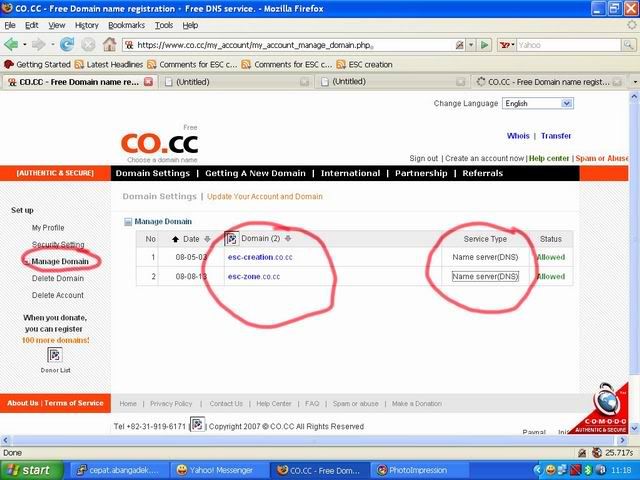
3. Kemudian klik manage domain , disitu tertera nama domain yang anda miliki. Setelah itu klik name server dns untuk setup DNS. Pada menu Manage DNS anda anda isi :
Bila anda menggunakan webhosting Gratis ooowebhost.com isikan :
- name server1 : ns01.000webhost.com
- name server2 : ns02.000webhost.com
Bila anda menggunakan ESC-webhosting.co.cc isikan :
- Name Server 1 : ns1.esc-webhosting.co.cc
- Name Server 2 : ns2.esc-webhosting.co.cc
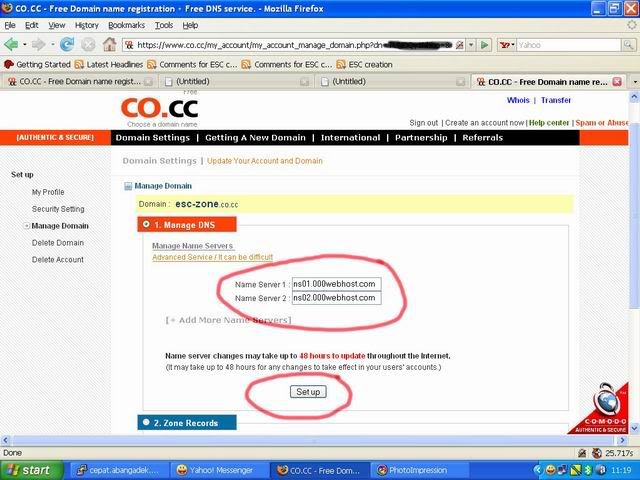
4. Set up
5. Abaikan menu lainya bila anda tidak mengetahui fungsinya. Selesailah pengaturan DNS “Domain co.cc” anda. Set up akan berfungsi maksimal 2 X 24 jam.
Cara Mengubah/merubah Blogspot dengan Domain Sendiri .com .net .org dll
Ingin punya blog keren dengan alamat top domain atau nama domain sendiri seperti fatihsyuhud.com tapi berbiaya murah plus dapat memasang AdSense sebagai tambahan penghasilan?
Caranya mudah. Beli domain saja tanpa hosting, sedang hosting memakai blogger.com / blogspot. Dengan hanya beli domain saja, maka Anda cukup mengeluarkan duit tak lebih dari 100 ribu / pertahun untuk bayar sewa domain.
Ada dua cara untuk membeli domain sekaligus mengintegrasikannya dengan blogger.com/blogspot.
CARA PERTAMA
Membeli domain yang direkomendasikan blogger.com. Sangat dianjurkan bagi yang memilik kartu kredit (credit card).
1. Login ke account blogger.com Anda
2. Klik “Setting” -> “Publishing” -> “Custom Domain” ->
3. Pada “What address would you like your blog to have?” -> Isi alamat domain yang diinginkan dan klik “Check Availability” untuk memastikan ketersediaan alamat tersebut. Apabila Ok ikuti proses selanjutnya.
4. Klik “Continue Registration” -> Isi form dengan lengkap -> Klik “I Accept Proceed to Google Check Out”
5. Isi data kartu kredit Anda dan klik “Agree and Continue” dan ikuti proses pembayaran selanjutnya.
6. Selesai. Blog anda yang asalnya beralamat di blogspot, contoh, fatihsyuhud.blogspot.com, sekarang berganti ke alamat yg lebih ringkas dan personal, contoh, www.fatihsyuhud.com.
Anda juga dapat membuat email personal dengan alamat tersebut seperti a@fatihsyuhud.com, dst dengan memakai Gmail application secara gratis.
CARA KEDUA
Apabila Anda tidak memiliki kartu kredit, maka sebaiknya Anda beli domain di layanan webhosting Indonesia saja yang pembayarannya dapat dilakukan via transfer antar bank.
Ikuti cara praktis sebagai berikut:
1. Beli domain, saran saya, cari penjual domain / hosting yang ada di Indonesia saja biar gampang komunikasinya. Beberapa penjual domain Indonesia bisa dilihat di sini atau lihat daftar Top Ten Indonesia Webhosting Providers di sini.
2. Sebelum membeli katakan dengan jelas tujuan Anda bahwa domain itu memakai hosting blogger.com. Dan tanyakan apakah pemberi layanan dapat membuat CNAME record untuk domain tersebut. Kalau bisa, ikuti langkah ketiga.
3. Minta tolong pada penjual domain agar membuat CNAME RECORD / DNS yang diarahkan ke
4. Setelah urusan domain dan setting CNAME record sudah OK, maka..
5. Login ke account blogger.com Anda. Di dashbor, klik link blog Anda
6. Klik menu “Pengaturan” atau “Setting”
7. Klik “Publikasikan”
8. Klik “Berpindah ke: Domain Kustom” atau “Custom Domain”
9. “Anda sudah memiliki domain?” -> Beralihlah ke pengaturan lanjut” -> klik
10. “Domain Anda” -> Isi alamat domain Anda di kotak
11. Klik “Simpan”. Selesai.
Sekarang Anda memiliki blog / website dengan domain sendiri dengan hosting gratis yakni blogger.com. Dan berbeda dengan wordpress.com, di blogger.com Anda bisa memasang AdSense.
Catatan:
Kalau setelah proses peralihan ke top domain alamat top domain Anda belum kebuka tidak usah panik. Tunggu beberapa saat, menit atau jam.
Ingin punya blog keren dengan alamat top domain atau nama domain sendiri seperti fatihsyuhud.com tapi berbiaya murah plus dapat memasang AdSense sebagai tambahan penghasilan?
Caranya mudah. Beli domain saja tanpa hosting, sedang hosting memakai blogger.com / blogspot. Dengan hanya beli domain saja, maka Anda cukup mengeluarkan duit tak lebih dari 100 ribu / pertahun untuk bayar sewa domain.
Ada dua cara untuk membeli domain sekaligus mengintegrasikannya dengan blogger.com/blogspot.
CARA PERTAMA
Membeli domain yang direkomendasikan blogger.com. Sangat dianjurkan bagi yang memilik kartu kredit (credit card).
1. Login ke account blogger.com Anda
2. Klik “Setting” -> “Publishing” -> “Custom Domain” ->
3. Pada “What address would you like your blog to have?” -> Isi alamat domain yang diinginkan dan klik “Check Availability” untuk memastikan ketersediaan alamat tersebut. Apabila Ok ikuti proses selanjutnya.
4. Klik “Continue Registration” -> Isi form dengan lengkap -> Klik “I Accept Proceed to Google Check Out”
5. Isi data kartu kredit Anda dan klik “Agree and Continue” dan ikuti proses pembayaran selanjutnya.
6. Selesai. Blog anda yang asalnya beralamat di blogspot, contoh, fatihsyuhud.blogspot.com, sekarang berganti ke alamat yg lebih ringkas dan personal, contoh, www.fatihsyuhud.com.
Anda juga dapat membuat email personal dengan alamat tersebut seperti a@fatihsyuhud.com, dst dengan memakai Gmail application secara gratis.
CARA KEDUA
Apabila Anda tidak memiliki kartu kredit, maka sebaiknya Anda beli domain di layanan webhosting Indonesia saja yang pembayarannya dapat dilakukan via transfer antar bank.
Ikuti cara praktis sebagai berikut:
1. Beli domain, saran saya, cari penjual domain / hosting yang ada di Indonesia saja biar gampang komunikasinya. Beberapa penjual domain Indonesia bisa dilihat di sini atau lihat daftar Top Ten Indonesia Webhosting Providers di sini.
2. Sebelum membeli katakan dengan jelas tujuan Anda bahwa domain itu memakai hosting blogger.com. Dan tanyakan apakah pemberi layanan dapat membuat CNAME record untuk domain tersebut. Kalau bisa, ikuti langkah ketiga.
3. Minta tolong pada penjual domain agar membuat CNAME RECORD / DNS yang diarahkan ke
ghs.google.com4. Setelah urusan domain dan setting CNAME record sudah OK, maka..
5. Login ke account blogger.com Anda. Di dashbor, klik link blog Anda
6. Klik menu “Pengaturan” atau “Setting”
7. Klik “Publikasikan”
8. Klik “Berpindah ke: Domain Kustom” atau “Custom Domain”
9. “Anda sudah memiliki domain?” -> Beralihlah ke pengaturan lanjut” -> klik
10. “Domain Anda” -> Isi alamat domain Anda di kotak
11. Klik “Simpan”. Selesai.
Sekarang Anda memiliki blog / website dengan domain sendiri dengan hosting gratis yakni blogger.com. Dan berbeda dengan wordpress.com, di blogger.com Anda bisa memasang AdSense.
Catatan:
Kalau setelah proses peralihan ke top domain alamat top domain Anda belum kebuka tidak usah panik. Tunggu beberapa saat, menit atau jam.
Cara Merubah Alamat WordPress.com ke CO.CC (domain mapping)
Kalau CO.CC bisa dijadikan domain dengan hosting blogger.com / blogspot seperti sudah dijelaskan sebelumnya, Maka tentu saja domain CO.CC Anda juga bisa adikan domain dengan hosting wordpress.com. Artinya, kalau Anda punya blog dengan alamat namablog.wordpress.com, maka ia bisa diintegrasikan dengan account co.cc Anda menjadi namablog.co.cc (alamat jadi lebih pendek).
Sayangnya, kali ini tidak gratis. Anda mesti bayar pada wordpress.com sebanyak 10 dollar setiap tahun untuk mengintegrasikan blog di wordpress.com dengan domain co.cc atau top domain apapun seperti saya jelaskan di sini. Berbeda dengan blogger.com/blogspot yang serba gratis.
Jadi, karena kemungkinan tidak bakal banyak yang berminat dengan tutorial ini, saya tidak perlu memberi uraian terlalu detail. Berikut uraian singkatnya:
1. Masuk ke account CO.CC Anda. Kalau belum punya silahkan daftar di sini. Caranya lihat di sini.
2. Setting NS atau name server-nya menjadi sbb:
3. Setelah itu login ke account wordpress.com Anda.
4. Dan ikuti tutorial sebelumnya sbb:
a. Klik Opsi atau Option
b. Klik Domain-domain
c. Tambahkan alamat URL co.cc Anda di kotak yang tersedia.
d. Kalau proses ini ok, maka Anda akan diarahkan (redirect) ke situs lain untuk membayar $10 dolar (minimal) pada wordpress.com dengan kartu kredit atau paypal. Karena ini termasuk program upgrade.
e. Selesai.
Catatan Penting:
Kalau CO.CC bisa dijadikan domain dengan hosting blogger.com / blogspot seperti sudah dijelaskan sebelumnya, Maka tentu saja domain CO.CC Anda juga bisa adikan domain dengan hosting wordpress.com. Artinya, kalau Anda punya blog dengan alamat namablog.wordpress.com, maka ia bisa diintegrasikan dengan account co.cc Anda menjadi namablog.co.cc (alamat jadi lebih pendek).
Sayangnya, kali ini tidak gratis. Anda mesti bayar pada wordpress.com sebanyak 10 dollar setiap tahun untuk mengintegrasikan blog di wordpress.com dengan domain co.cc atau top domain apapun seperti saya jelaskan di sini. Berbeda dengan blogger.com/blogspot yang serba gratis.
Jadi, karena kemungkinan tidak bakal banyak yang berminat dengan tutorial ini, saya tidak perlu memberi uraian terlalu detail. Berikut uraian singkatnya:
1. Masuk ke account CO.CC Anda. Kalau belum punya silahkan daftar di sini. Caranya lihat di sini.
2. Setting NS atau name server-nya menjadi sbb:
NS1.WORDPRESS.COM

NS2.WORDPRESS.COM

NS3.WORDPRESS.COM
3. Setelah itu login ke account wordpress.com Anda.
4. Dan ikuti tutorial sebelumnya sbb:
a. Klik Opsi atau Option
b. Klik Domain-domain
c. Tambahkan alamat URL co.cc Anda di kotak yang tersedia.
d. Kalau proses ini ok, maka Anda akan diarahkan (redirect) ke situs lain untuk membayar $10 dolar (minimal) pada wordpress.com dengan kartu kredit atau paypal. Karena ini termasuk program upgrade.
e. Selesai.
Catatan Penting:
- Login ke admin blog tetap melalui wordpress.com
- Link-link posting wordpress.com akan berubah ke co.cc. Contoh: Link asal: namablog.wordpress.com/2008/09/19/buat-domain-gratis-di-cocc/ -> akan berubah menjadi namablog.co.cc/2008/09/19/buat-domain-gratis-di-cocc/
- Apakah ini akan merubah PR (page ranking)? Iya. Untuk sementara waktu. Kalau blog wordpress.com Anda sudah tinggi PR-nya, lebih baik tak perlu diintegrasi ke co.cc. Cukup jadikan CO.CC sebagai URL FORWARDING saja, sebagaimana dijelaskan di sini.
Cara Merubah Blogspot ke CO.CC (custom domain). Tutorial bagaimana mengintegrasikan domain CO.CC dengan blogger.com sebagai hosting.
Panduan oleh A. Fatih Syuhud (www.fatihsyuhud.com)
Fungsi pertama dan paling mudah dari domain co.cc seperti di sebut di sini adalah untuk “redirect atau URL forwarding.” Fungsi lain adalah menjadi domain dari blog kita di blogger/blogspot. Misalkan saya punya blog di blogger.com dengan alamat carabikinblog.blogspot.com. Kemudian, saya punya domain di co.cc dengan alamat fatih-syuhud.co.cc. Setelah keduanya diintegrasikan, maka alamat “carabikinblog.blogspot.com” tidak ada lagi; sebagai gantinya blog kita beralamat di fatih-syuhud.co.cc. Ingin coba? Ikuti petunjuk praktis berikut:
B. Fungsi Integrasi dengan Blogger.com / Blogspot
1. Login ke co.cc dengan id Anda waktu daftar kemaren. Klik di sini kalau baru mau daftar sekarang.
2. Klik “Manage Domain” (gambar 1).
3. Klik link nama domain Anda. Saya klik link “fatih-syuhud.co.cc”
4. Klik “Set Up (gambar 3).
5. Kasih tanda tik (centang) pada button (lobang) no. 2.
i. Pada “Host” isi dengan domain co.cc Anda. Saya isi dengan www.fatih-syuhud.co.cc
ii. Pada “TTL” pilih 1D
iii. Pada “Type” pilih CNAME
iv. Pada “Value” isi dengan “ghs.google.com”
v. Klik “Set up.” (lihat gambar 4).
6. Selesai. Hasilnya, lihat gambar 5.
Untuk tutorial cara setting di Blogger.com sudah saya jelaskan di sini, intinya sebagai berikut:
1. Login ke blogger.com Anda.
2. Klik “Pengaturan” atau “Setting”
3. Klik “Publikasikan” atau “Publish”
4. Berpindah ke: “Domain Kustom” -> klik
5. “Anda sudah memiliki domain?” -> Beralihlah ke pengaturan lanjut” -> klik
6. “Domain Anda” -> Isi alamat domain Anda di kotak. Saya isi: www.fatih-syuhud.co.cc) (Lihat gambar 6)
7. Isi verifikasi kata. Klik “Simpan”. Selesai.
Catatan:
Apa beda redirect / URL Forwarding dengan integrasi (custom) domain?
Seperti bisa dipahami dari makna literal kedua istilah tersebut redirect/url forwarding cuma mengarahkan sedang integrasi/custom domain menyatukan dua unsur yakni co.cc sebagai domain (“kulit luar” dari website/blog) dengan blogger.com/blogspot sebagai hosting atau “jeroan” sebuah website / blog.
Gambar 1

Gambar 2

Gambar 3

Gambar 4

Gambar 5

Gambar 6

Panduan oleh A. Fatih Syuhud (www.fatihsyuhud.com)
Fungsi pertama dan paling mudah dari domain co.cc seperti di sebut di sini adalah untuk “redirect atau URL forwarding.” Fungsi lain adalah menjadi domain dari blog kita di blogger/blogspot. Misalkan saya punya blog di blogger.com dengan alamat carabikinblog.blogspot.com. Kemudian, saya punya domain di co.cc dengan alamat fatih-syuhud.co.cc. Setelah keduanya diintegrasikan, maka alamat “carabikinblog.blogspot.com” tidak ada lagi; sebagai gantinya blog kita beralamat di fatih-syuhud.co.cc. Ingin coba? Ikuti petunjuk praktis berikut:
B. Fungsi Integrasi dengan Blogger.com / Blogspot
1. Login ke co.cc dengan id Anda waktu daftar kemaren. Klik di sini kalau baru mau daftar sekarang.
2. Klik “Manage Domain” (gambar 1).
3. Klik link nama domain Anda. Saya klik link “fatih-syuhud.co.cc”
4. Klik “Set Up (gambar 3).
5. Kasih tanda tik (centang) pada button (lobang) no. 2.
i. Pada “Host” isi dengan domain co.cc Anda. Saya isi dengan www.fatih-syuhud.co.cc
ii. Pada “TTL” pilih 1D
iii. Pada “Type” pilih CNAME
iv. Pada “Value” isi dengan “ghs.google.com”
v. Klik “Set up.” (lihat gambar 4).
6. Selesai. Hasilnya, lihat gambar 5.
Untuk tutorial cara setting di Blogger.com sudah saya jelaskan di sini, intinya sebagai berikut:
1. Login ke blogger.com Anda.
2. Klik “Pengaturan” atau “Setting”
3. Klik “Publikasikan” atau “Publish”
4. Berpindah ke: “Domain Kustom” -> klik
5. “Anda sudah memiliki domain?” -> Beralihlah ke pengaturan lanjut” -> klik
6. “Domain Anda” -> Isi alamat domain Anda di kotak. Saya isi: www.fatih-syuhud.co.cc) (Lihat gambar 6)
7. Isi verifikasi kata. Klik “Simpan”. Selesai.
Catatan:
Apa beda redirect / URL Forwarding dengan integrasi (custom) domain?
Seperti bisa dipahami dari makna literal kedua istilah tersebut redirect/url forwarding cuma mengarahkan sedang integrasi/custom domain menyatukan dua unsur yakni co.cc sebagai domain (“kulit luar” dari website/blog) dengan blogger.com/blogspot sebagai hosting atau “jeroan” sebuah website / blog.
Gambar 1
Gambar 2
Gambar 3
Gambar 4
Gambar 5
Gambar 6
Cara daftar membuat blog gratisan dengan domain gratis di CO.CC yang dapat diintegrasikan dengan Blogger Blogspot WordPress.com dan WordPress hosting sendiri atau free web hosting. Kalau Anda ingin punya domain gratis Anda bisa mendaftar dengan mudah di CO.CC atau CZ.CC. Domain ini nantinya dapat digunakan untuk banyak hal. Antara lain, (1) untuk menjadi domain blog Anda di blogger.com blogspot, (2) menjadi domain Anda di wordpress.com; (3) menjadi domain Anda dengan hosting gratis (lihat daftar hosting gratis). Fungsi nomor (3) ini khusus bagi Anda yang ingin berlatih memiliki situs dengan domain dan hosting sendiri.
Cara daftar di CO.CC
1. Kunjungi CO.CC .
2. Di kotak yang tersedia (lihat gambar 1), isi alamat yang diinginkan. Contoh. namasaya.co.cc. Klik “Check Availability”. Kalau “Available” (belum ada yang punya), teruskan prosesnya. Kalau sudah ada yang pakai, ulangi lagi dengan mengisi nama yang lain.
3. Klik “Continue to Registration” (lihat gambar 2)

4. Klik “Create an Account Now” di bagian paling bawah (lihat gambar 3).

5. Isi formulir (lihat gambar 4). Jangan lupa kasih tanda tik (centang) di bagian paling bawah pada “I accept the Terms of Service”

6. Klik “Create an account now.”
7. Proses daftar domain selesai (gambar 5).

Selanjutnya kita harus mensetting domain tersebut untuk diarahkan sesuai tujuan kita. Yang paling mudah adalah redirect atau URL forwarding.
Berikut sejumlah fungsi yang dapat kita lakukan untuk set-up domain co.cc kita:
A. Fungsi Redirect / URL Forwarding
1. Klik “Set-up”
2. Kasih tanda tik pada button (lobang) nomor 3. URL Forwarding (gambar 7)

3. Isi alamat blog Anda yang akan diredirect (gambar 8 [delapan])

4. Klik “Set Up”.
5. Ada tulisan ” Your change has been submitted.” Klik “OK”.
6. Selesai (gambar 9).

Catatan:
Cara daftar di CO.CC
1. Kunjungi CO.CC .
2. Di kotak yang tersedia (lihat gambar 1), isi alamat yang diinginkan. Contoh. namasaya.co.cc. Klik “Check Availability”. Kalau “Available” (belum ada yang punya), teruskan prosesnya. Kalau sudah ada yang pakai, ulangi lagi dengan mengisi nama yang lain.
3. Klik “Continue to Registration” (lihat gambar 2)
4. Klik “Create an Account Now” di bagian paling bawah (lihat gambar 3).
5. Isi formulir (lihat gambar 4). Jangan lupa kasih tanda tik (centang) di bagian paling bawah pada “I accept the Terms of Service”
6. Klik “Create an account now.”
7. Proses daftar domain selesai (gambar 5).
Selanjutnya kita harus mensetting domain tersebut untuk diarahkan sesuai tujuan kita. Yang paling mudah adalah redirect atau URL forwarding.
Berikut sejumlah fungsi yang dapat kita lakukan untuk set-up domain co.cc kita:
A. Fungsi Redirect / URL Forwarding
1. Klik “Set-up”
2. Kasih tanda tik pada button (lobang) nomor 3. URL Forwarding (gambar 7)
3. Isi alamat blog Anda yang akan diredirect (gambar 8 [delapan])
4. Klik “Set Up”.
5. Ada tulisan ” Your change has been submitted.” Klik “OK”.
6. Selesai (gambar 9).
Catatan:
- Redirect atau URL forwarding adalah fungsi termudah dari domain co.cc. Fungsi-fungsi lain yang advanced (tindak lanjut) adalah sbb:
- (a) Merubah Blogspot ke CO.CC
- (b) Merubah WordPress.com menjadi CO.CC
- (c) Menjadi domain dari hosting gratis di 000webhost.com
- Membuat redirect / url forwarding bersifat sementara karena kalau tidak diset-up lebih dari 2 hari alamat yang kita buat akan di-cancel. Setelah itu, kita bisa merubahnya dengan setting advanced kalau sudah ada waktu. Tutorial untuk setting advanced, lihat di poin 2.a (integrasi dg blogger blogspot), 3,b (integrasi dg wordperss.com) dan 4(c) di atas.